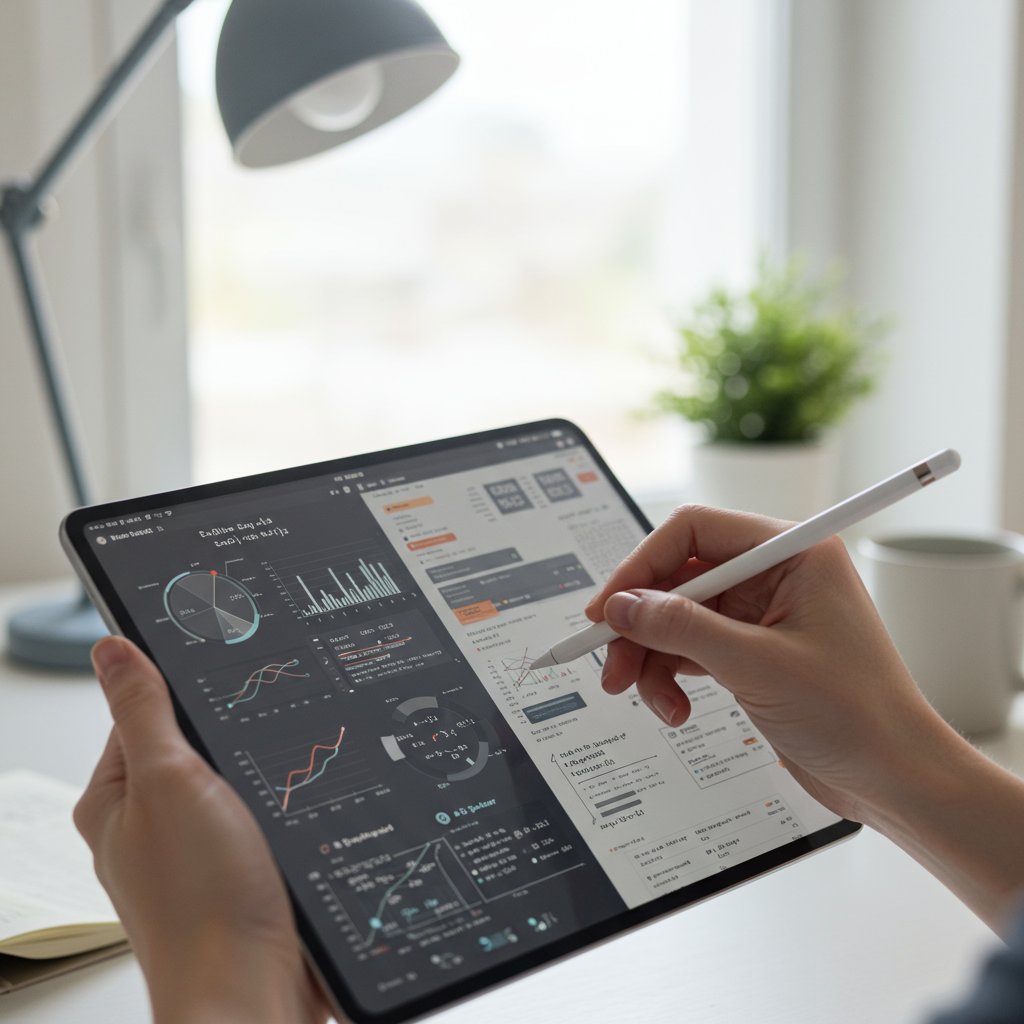
디지털 시대, 태블릿 필기는 이제 선택이 아닌 필수가 되었죠. 하지만 혹시 여러분의 태블릿 필기가 어딘가 모르게 비효율적이라고 느껴지시나요? 많은 분들이 태블릿으로 필기하지만, 숨겨진 설정들을 놓쳐서 잠재력을 100% 활용하지 못하고 계세요. 마치 고성능 스포츠카를 가지고도 1단 기어로만 달리는 것과 같달까요? 😮 이 글에서는 굿노트, 삼성노트, 플렉슬 등 주요 필기 앱의 핵심 설정 5가지를 통해 당신의 필기 효율을 2배 높이는 마법 같은 방법을 알려드릴 거예요. 지금 바로 적용해서 스마트한 학습과 업무, 그리고 꿈꿔왔던 페이퍼리스 라이프를 경험해 보세요! ✨
1. 굿노트(GoodNotes) 펜 설정으로 필기감 최적화: 나만의 펜 도구 마스터하기 ✍️
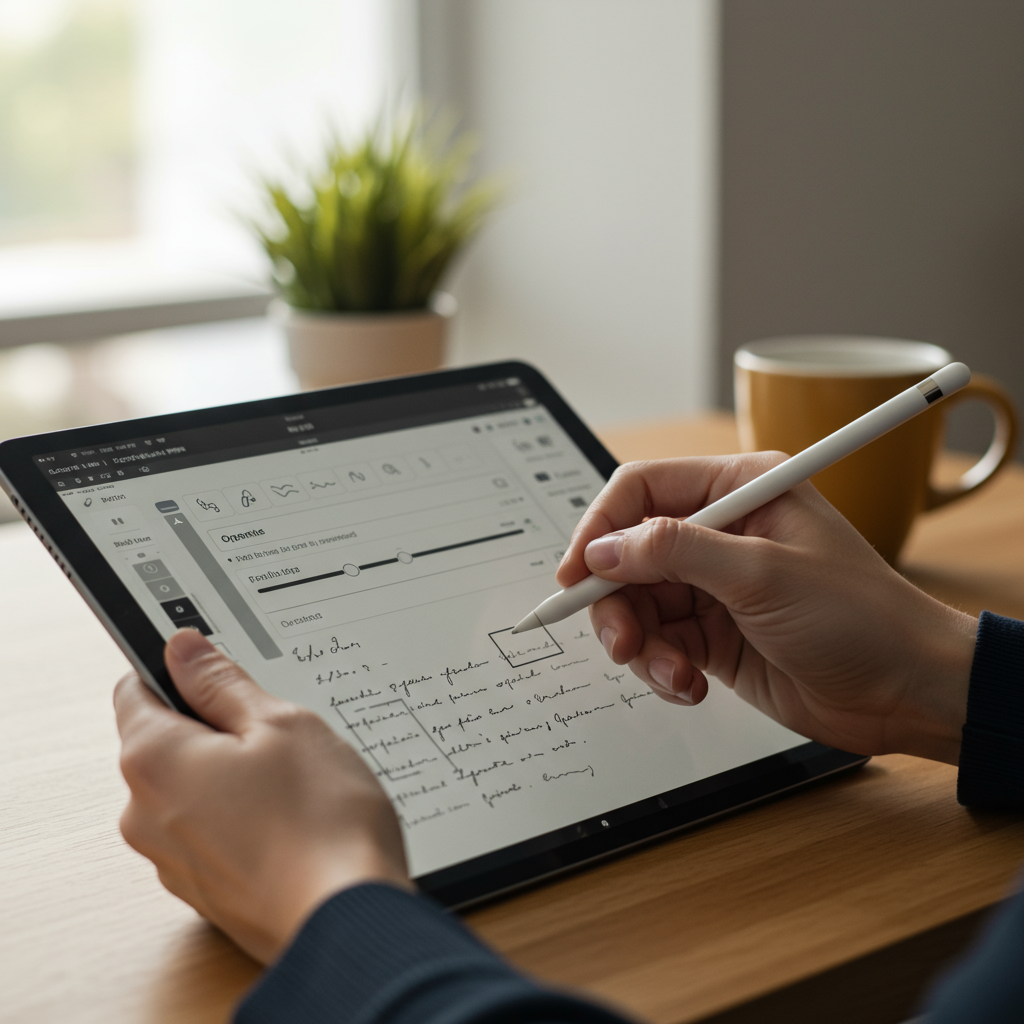
굿노트 사용자라면 반드시 알아야 할 필기감 향상 비법 중 하나는 바로 펜 즐겨찾기 기능이에요. 만년필, 볼펜 등 펜 종류부터 굵기, 색상까지 나만의 최애 펜 설정을 미리 저장해두는 거죠. 이렇게 하면 필기 흐름이 끊기지 않고 펜을 빠르게 전환할 수 있어서 생산성이 확 올라간답니다. 마치 나만의 필기 도구 상자를 가지고 있는 것과 같아요!
① 자주 쓰는 펜 즐겨찾기 등록으로 시간 절약
- 펜 종류(만년필, 볼펜 등), 굵기, 색상을 미리 설정하여 즐겨찾기에 등록하는 방법
- 필기 흐름을 끊지 않고 빠르게 펜을 전환하여 생산성 향상
② 올가미 툴 활용으로 필기 내용 자유자재 수정
- 필기한 내용을 쉽게 이동, 크기 조절, 복사, 붙여넣기 하는 올가미 툴 활용 팁
- 깔끔하고 정돈된 노트를 유지하며 시간 절약 효과
굿노트의 올가미 툴은 이미지나 텍스트 박스도 함께 선택하고 이동할 수 있어서, 노트 전체의 레이아웃을 유연하게 조절할 수 있답니다.
2. 삼성노트(Samsung Notes) 필압 설정으로 나만의 필기감 찾기: 섬세한 필기 경험 🖊️
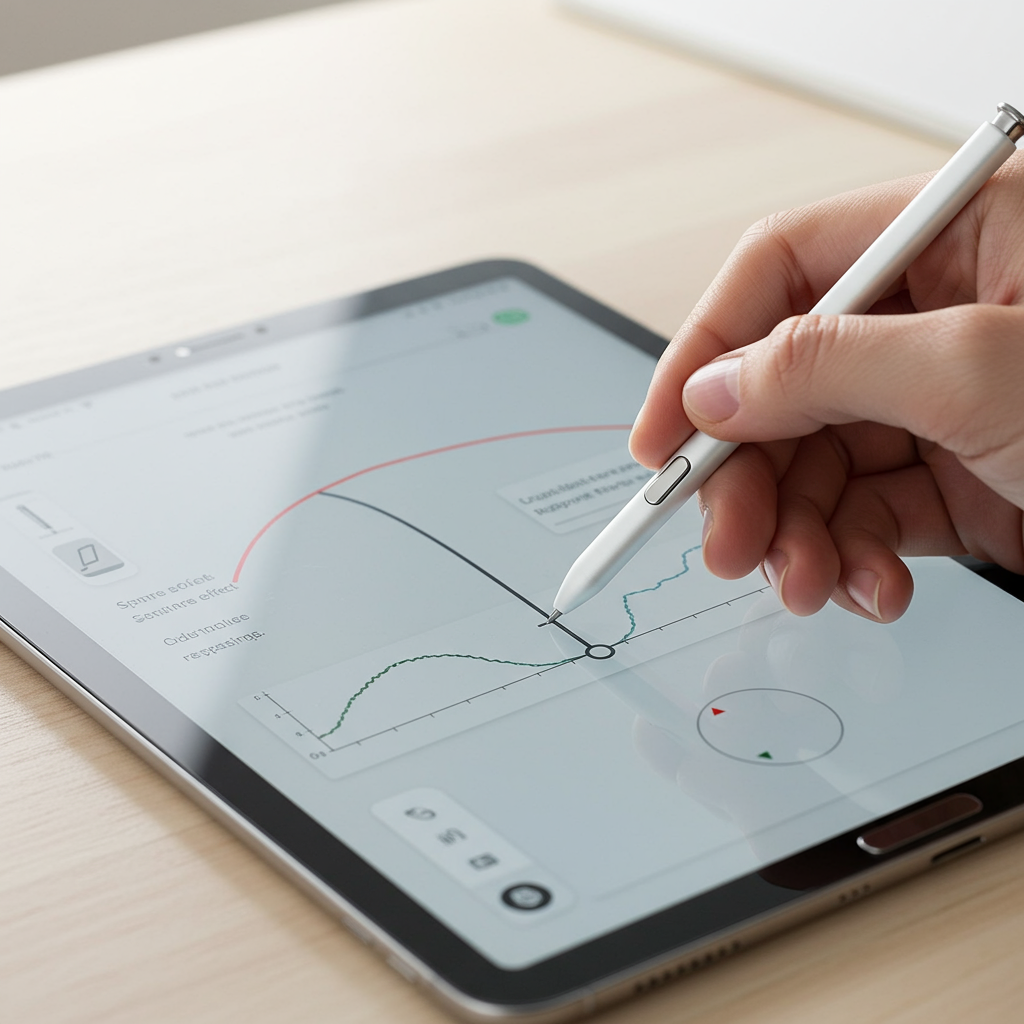
갤럭시 탭 사용자라면 삼성노트의 필압 설정을 꼭 확인해 보세요. 이 기능 하나로 개인화된 필기 경험을 만들 수 있거든요. 필압에 따른 굵기 변화 옵션을 조절해서 자신에게 딱 맞는 필기감을 찾을 수 있어요. 일정한 굵기로 깔끔하게 필기하고 싶다면 필압 변화를 줄이고, 필압을 활용해 강약이 있는 개성 있는 필체를 표현하고 싶다면 옵션을 조절해 보세요. 마치 나만의 붓을 다루는 듯한 섬세함을 느낄 수 있을 거예요.
① 필압 조절로 일관성 또는 개성 있는 필기 완성
- 필압에 따른 굵기 변화 옵션을 조절하여 자신에게 맞는 필기감 설정
- 일정한 굵기로 깔끔하게 필기하거나, 필압을 활용해 개성 있는 필체 표현
② 펜 즐겨찾기 및 삼성 클라우드 동기화로 효율 UP
- 자주 사용하는 펜을 즐겨찾기에 등록하여 빠른 접근성 확보
- 삼성 클라우드 동기화를 통해 여러 기기에서 seamless(끊김 없는)한 필기 환경 구축
삼성 클라우드 동기화는 인터넷 연결이 필요하며, 기기 간 동기화 지연이 발생할 수 있으니 중요한 내용은 수동으로 확인하는 습관을 들이는 것이 좋습니다.
3. 플렉슬(Flexcil) PDF 뷰어 및 멀티태스킹 필기 설정: 학습/업무 효율 극대화 📚
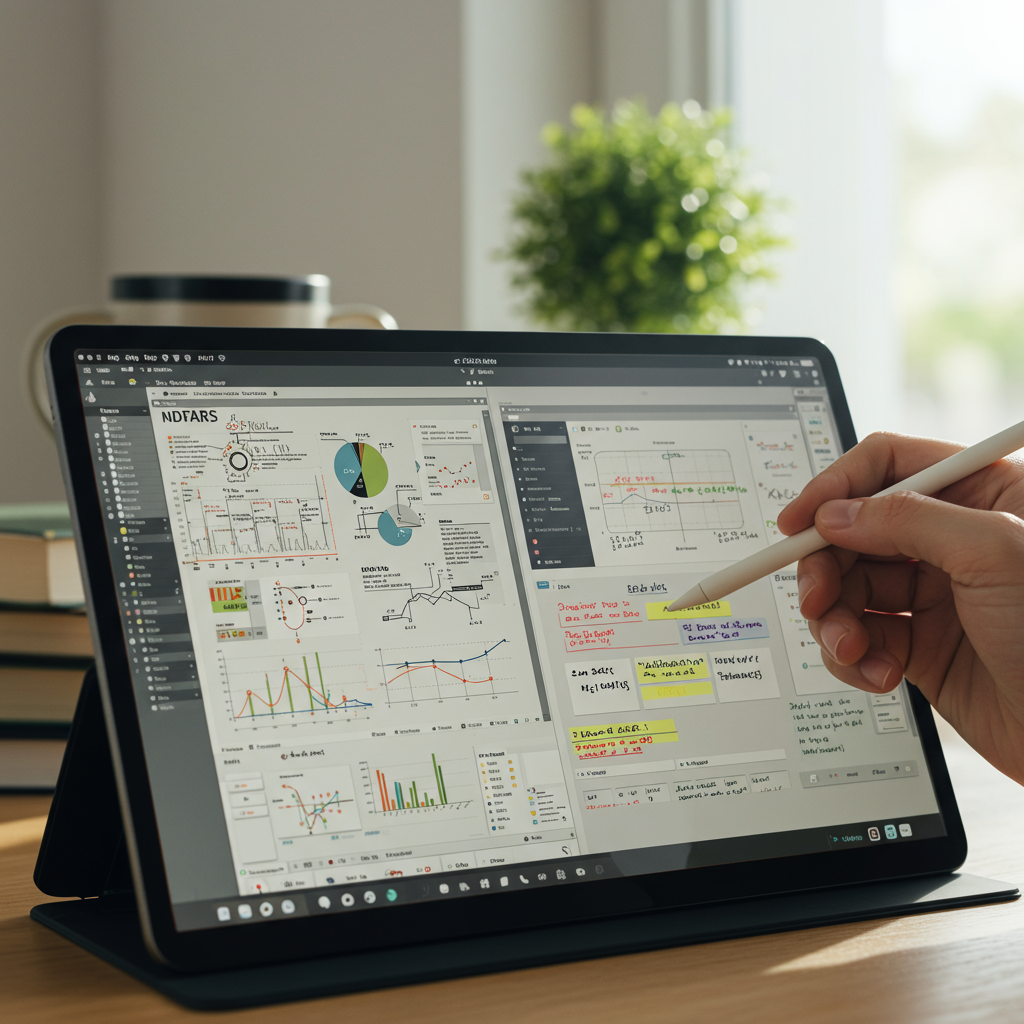
PDF 자료를 많이 다루는 분들에게 플렉슬은 그야말로 최고의 파트너예요. 특히 스플릿 뷰(화면 분할) 기능은 정말 혁신적이죠! 두 개의 PDF 문서나 웹 페이지를 동시에 띄워놓고 비교하며 필기할 수 있어요. 참고 자료와 필기 노트를 한눈에 보면서 학습하거나 업무를 처리하면, 효율이 극대화되는 경험을 하실 수 있을 거예요. 마치 두 개의 눈으로 동시에 정보를 흡수하는 느낌이랄까요?
① 스플릿 뷰(화면 분할)로 두 문서 동시 비교 필기
- 두 개의 PDF 문서나 웹 페이지를 동시에 띄워놓고 비교하며 필기하는 방법
- 참고 자료와 필기 노트를 한눈에 보며 학습 및 업무 효율 극대화
② 펜, 형광펜 등 필기 도구 개인 맞춤 설정으로 몰입도 향상
- 펜, 형광펜, 지우개 등 필기 아이콘의 두께, 선 종류, 색상을 세밀하게 조절
- 자신에게 최적화된 필기 환경으로 집중력과 몰입도 향상
플렉슬의 제스처 기능은 필기 도구 전환이나 페이지 이동을 더욱 빠르게 할 수 있도록 도와주니, 꼭 익혀두면 좋아요!
4. 태블릿 공통: 화면 분할(멀티 윈도우) 동시 작업으로 생산성 2배 높이기 🚀
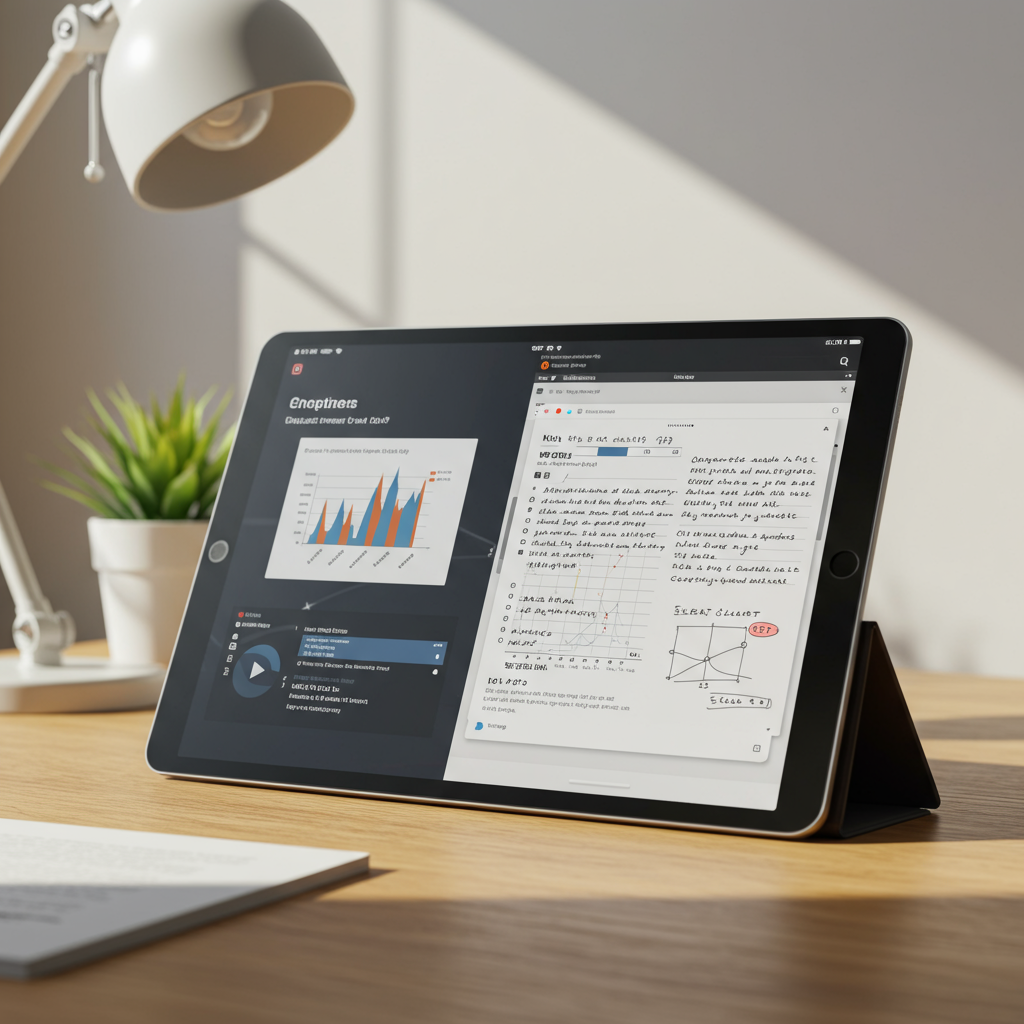
아이패드와 갤럭시 탭 모두 지원하는 멀티 윈도우 기능은 디지털 생산성의 핵심 중 핵심이에요. 인터넷 강의를 시청하면서 동시에 필기 앱에 내용을 정리하는 모습을 상상해 보세요. 시간 낭비 없이 동시 작업 효율을 극대화해서 학습 효과를 증대시킬 수 있답니다. 마치 두 개의 뇌가 동시에 작동하는 듯한 놀라운 경험을 선사할 거예요!
① 인강 시청과 필기를 한 번에, 멀티태스킹의 힘
- 인터넷 강의를 시청하면서 동시에 필기 앱에 내용을 정리하는 방법
- 시간 낭비 없이 동시 작업 효율을 극대화하여 학습 효과 증대
② 여러 참고 자료 비교 분석으로 깊이 있는 학습/업무
- 여러 개의 앱을 동시에 띄워놓고 자료를 비교하며 보고서를 작성하거나 연구하는 방법
- 정보의 통합과 분석 능력을 향상시켜 업무의 질 향상
자주 사용하는 앱 조합은 앱 페어(App Pair)나 스택(Stack)으로 저장해두면 한 번의 터치로 바로 실행할 수 있어 더욱 편리해요.
5. 아이패드 굿노트(GoodNotes) 스크롤 방향 최적화 설정: 나에게 맞는 필기 환경 구축 🔄
굿노트의 작은 설정 하나가 필기 경험을 크게 좌우할 수 있다는 사실, 알고 계셨나요? 바로 페이지 스크롤 방향 설정이에요. 수직 또는 수평 중 자신에게 편한 방식으로 설정하는 것만으로도 필기 흐름이 훨씬 자연스러워진답니다. 마치 내 손에 딱 맞는 옷을 입은 것처럼 편안함을 느낄 수 있을 거예요.
① 수직/수평 스크롤 선택으로 필기 흐름 개선
- 페이지 스크롤 방향을 수직 또는 수평 중 자신에게 편한 방식으로 설정하는 방법
- 자연스러운 필기 흐름을 유지하여 피로도 감소 및 집중력 유지
② 왜 스크롤 방향이 중요한가? 집중력 향상의 비밀
- 개인의 필기 습관과 시선 이동에 따라 최적의 스크롤 방향이 다름을 설명
- 불필요한 움직임을 줄여 몰입도를 높이는 전략
특히 긴 문서를 필기할 때는 수직 스크롤이, 넓은 공간에 자유롭게 필기할 때는 수평 스크롤이 더 효과적일 수 있어요. 자신에게 맞는 방식을 찾아보세요!

결론: 최적화된 태블릿 필기로 스마트한 디지털 라이프를 시작하세요!
오늘 소개한 5가지 태블릿 필기 앱 최적 설정은 당신의 디지털 생산성을 한 단계, 아니 두 단계는 더 끌어올릴 거예요. 시간 절약, 효율적인 학습 및 업무, 개인화된 필기 경험, 그리고 페이퍼리스 환경 구축까지! 이 모든 것이 여러분의 손안에서 펼쳐질 수 있답니다. 지금 바로 당신의 태블릿 필기 앱 설정을 확인하고, 스마트한 변화를 경험해 보세요. 작은 변화가 가져올 놀라운 효율성을 직접 느껴보시길 바랍니다! 더 궁금한 점이 있다면 언제든지 댓글로 물어봐주세요~ 😊
태블릿 필기 효율 2배 UP! 핵심 요약
자주 묻는 질문 ❓

참고 자료
- 태블릿 필기 앱별 공식 가이드 및 사용자 매뉴얼
- 디지털 생산성 및 학습 효율 관련 전문가 블로그 및 유튜브 채널
- 페이퍼리스 환경 구축 및 스마트 워크 관련 서적

'트렌드' 카테고리의 다른 글
| 블루투스 이어폰 수명 2배 늘리는 7가지 관리 습관: 배터리, 청소, 보관 총정리 (0) | 2025.09.10 |
|---|---|
| 스마트워치 보험 분실 파손 배터리 교체까지 5가지 혜택 완벽 활용법 (0) | 2025.09.10 |
| 변호사 없이 나홀로 소송, 5단계로 완벽하게 해결하는 실전 가이드 (2) | 2025.09.06 |
| 상속 다툼 피하려면 꼭 준비해야 할 5가지: 유언장부터 유언대용신탁까지 (1) | 2025.09.06 |
| 무료 법률 상담, 변호사 선임 5가지 현실적인 방법: 전세 사기부터 이혼 소송까지 완벽 해결! (0) | 2025.09.06 |


